ERROR 5B00 PRINTER CANON PIXMA MX308

CARA MENGATASI ERROR 5B00 PADA PRINTER CANON PIXMA MX308
Berikut cara-caranya langsung saja :

- Pertama, masuk ke Service Mode printer :
1. Matikan Printer
2. Tekan dan tahan tombol stop/reset
3. Tekan dan tahan tombol power
4. Lepas tombol Stop/Reset, tekan lagi sebanyak 2 kali tombol Stop/Reset ( tahan tombol power )
5. Lepas secara bersamaan, lalu dilayar anda mucul andatulisan “Service Mode”
6. Berarti saat ini, anda sudah berhasil memasuki menu “Service Mode”

- Setelah memasuki menu Service Mode, tekan tombol Stop/Reset sebanyak 4 kali
- Siapkan kertas pada tempat Load kertas Printer
- Tekan tombol Power satu kali, lalu kertas akan di Load oleh Printer
- Setelah kertas selesai di Load oleh printer, tekan tombol power 1 kali lagi, untuk mematikan printer
- Nyalakan kembali printer
- Setelah printer anda menyala, muncul Menu Language di LCD Monitor Printer anda, pilih sesuai keinginan anda (Contoh English), lalu muncul Menu Country, pilih sesuai negara anda dan bila negara anda tidak terdapat dalam daftar, pilih “OTHER”
- Setelah semua selesai, test printer anda untuk mencetak sebuah dokumen, dan bila muncul notifikasi kembali di layar LCD anda, tekan tombol OK yang ada dibawah LCD Monitor anda

Reset Tinta Canon MX308
1. Posisi printer mati dan kabel power terhubung ke listrik.
2. Tekan dan tahan tombol reset, kemudian tekan tombol power, sedangkan tombol resetnya tetap di tahan
3. Tekan tombol reset 2x
4. Lepas semua tombol
5. Tunggu sampai Canon MX308 berhenti dan diam (Standby)
6. Tekan tombol reset 1x, kemudian tombol Power 1x
7. Dan Canon MX308 akan mencetak 1 halaman
8. Kemudian tekan tombol reset 2x
9. Dan Canon MX308 akan mencetak 1 halaman lagi
10. Tekan tombol reset 3x
11. Tekan tombol reset 4x lagi
12. Matikan printer canon MX 308 dengan menekan tombol powernya.

Mengatasi Absorber Full pada printer Canon MX 308
Indikasi di LCD printer akan muncul kode 8B00
Cara mengatasinya adalah sbb:

- Hubungkan kabel power
- Tahan STOP / RESET tombol (masih dalam keadaan mati)
- Tahan tombol POWER
- Lepaskan tombol STOP / RESET
- Tekan tombol STOP / RESET dua kali berturut-turut
- Lepaskan Tombol Power
- Letakkan selembar kertas A4 dalam baki kertas
- Tekan tombol STOP / RESET tombol 4 kali (lampu POWER dan lampu akan berkedip bergantian ALARM setiap kali tombol ditekan)
- Matikan printer dengan menekan tombol POWER dan hidupkan lagi.
- Printer siap digunakan......
- Selamat mencoba semoga berhasil.


source:http://herubjr.blogspot.com

Waste Ink Counter MP160/MP145

How to reset Canon Waste Ink Counter MP160/MP145
Sebelum mereset lihat dulu pesan error yang terdapat pada lcd printer anda :
cara dibawah ini digunakan untuk memperbaiki printer yang mempunyai pesan ERROR E27

1. Matikan printer(pastikan kabel power masih terpasang), tekan dan tahan tombol STOP/RESET kemudian tekan dan tahan tombol ON/OFF dan lepas STOP/RESET,
kemudian tekan tombol STOP/RESET 2x
2. Lepaskan kedua tombol, sekarang printer dalam posisi SERVICE MODE (pada LCD printer muncul angka"0")
3. Setelah lampu on/off berwarna hijau, silahkan tekan tombol STOP/RESET sesuai dengan petunjuk berikut:
di tekan 1x = lampu Orange nyala >untuk Service pattern print
di tekan 2x = lampu Hijau nyala >untuk EEPROM print
di tekan 3x = lampu Orange nyala >untuk EEPROM reset
di tekan 4x = Lampu Hijau Nyala >untuk Waste ink counter reset
4. Matikan printer dan cabut kabel POWER.
5. Hidupkan kembali printer anda.

Error Code Canon MP145, MP160, MP198

E2-2 = tidak ada kertas (ASF)
E3-3 = Paper jam
E4 = tidak ada tinta/cartridge
E5-5 = ink cartridges tidak terpasang atau cartirdge yang terpasang salah (tidak compatibel)
E8 = absorber full, atau platen waste ink absorber full mita direset
E9 = hubungan ke digital camera / video camera tidak support
E14 = Ink cartridges whose destination are wrong
E15 = Ink cartridge tidak terpasang E16 - Ink remaining is unknown
E16 -E19 = masalah pada scan head alignment sheet
E22 = Carriage error
E23 = Paper feed error
E24 = Purge unit error (bagian pompa cleaning head)
E25 = ASF(cam) sensor error
E26 = Internal temperature rise error
E27 = ink absorber full or platen waste ink absorber full > reset dengan toolsnya
E28 = Ink cartridge temperature rise error -
E29 = EEPROM error
E33 = Paper feed position error
E35 15 = USB Host VBUD overcurrent error - USB
E37 17 = motor driver tidak normal
E40 20 = hardware lain error
E42 22 = Scanner error

Brother Error Codes and its Solutions


Kode Error pada Printer Brother dan Solusinya
Tentu Anda sebagai pengguna printer tidak pernah luput dari Pesan atau Kode Error pada layar display printer Anda ataupun layar komputer Anda. Entah itu kertas nyangkut, tinta habis, ataupun masalah yang lebih berat lainnya seperti print head rusak, cartridge tidak terbaca, dan lain-lain. Nah, untuk printer Brother, kami akan membagikan arti dari kode-kode error tersebut melalui artikel ini, dan semoga dapat bermanfaat dalam menanggapi masalah pada saat penggunaan printer Brother Anda. Biasanya kode-kode error tersebut di mulai dengan kata-kata seperti: unable to print XX, unable to init XX.

Tabel di atas menandakan segala kode error dan penjelasan arti dari error masing-masing. Akan kita bahas satu per satu di bawah:

Kode: 30,31,32,33,34,35,36,37,38,39,3C,3F
Masalah: Paper Jam alias kertas sangkut. Bisa saja Anda sudah mengeluarkan kertas yang sangkut dan tetap menemukan kode ini, artinya masih ada sisa sobekan kertas yang tertinggal di dalam, entah itu di roller, di bawah head, ataupun di bagian belakang printer. Buka scanner cover, buka back cover, gunakan senter untuk melihat lebih teliti di sekelilingnya. Jika ada kertas sangkut, silahkan di cabut dengan hati-hati dan pelan tanpa merusak part di dalamnya. 
Kode: 40,42,43,44
Masalah: Temperatur di dalam printer terlalu tinggi, alias PANAS. Bisa saja terjadi jika Anda baru saja membawanya dari luar atau berjemur di dalam mobil Anda di siang hari, dan langsung Anda bawa ke kantor untuk print. Solusinya di buka saja cover-covernya, biarkan dingin beberapa saat, matikan dan coba kembali
Kode: 46
Masalah: Tangki pembuangan tinta sudah penuh dan perlu penggantian gabus penahan tinta. Masalah ini bisa di atasi dengan reset (untuk reset, silahkan bawa unit ke Maestro Komputer, hanya sebentar pengerjaannya). Dan untuk lebih awet, absorber pad di dalamnya harus di ganti biar tidak banjir suatu hari nanti dan merusak printer.
Kode: 48, 4F
Masalah: Ada masalah pada print head Anda. Antara Print head rusak, konslet, sangkut alias tidak bisa bergerak. Ketika menemui masalah ini, cukup berat, disarankan untuk bawa ke tempat servis atau toko komputer terdekat untuk di test lebih lanjut. Cara pengecekan ringkasnya yang dapat Anda lakukan di rumah; coba di buka covernya, cek di sekitar print head apakah ada yang menganggu pergerakan print head, atau apa yang terjadi sebelum error ini keluar? Dari sana bisa lebih di identifikasi kemungkinan punca masalahnya dan apa yang sebenarnya terjadi. Kemungkinan punca masalah bisa saja ketika paper jam, Anda langsung menarik kertas secara paksa yang secara tidak sengaja menggores print head, atau ada anak mata kelip yang jatuh ke dalam printer atau benda asing lainnya yang merusak print head.
Kode: 49
Masalah: Temperatur di dalam printer terlalu rendah alias dingin. Hal ini jarang terjadi karena kita tinggal di negara tropis. Kecuali Anda memasukkan printer ke dalam freezer. :p
Kode: 50,51,52,57,5A,5B,5C,5D,5E
Masalah: Sama halnya dengan masalah pertama di atas: Paper Jam alias kertas sangkut. Dan jika Anda menemukan kode seperti ini, ada kemungkinan tambahan masalah di sensor. Sensor rusak ataupun kotor yang menyebabkan printer tidak dapat bekerja secara normal. Masalah yang cukup rumit. Untuk menghindari adanya masalah ini, tetap jaga printer Anda agar tetap bersih dari debu. Tutup dengan kain bersih ketika tidak digunakan.
Kode: 8F
Masalah: Terjadi kerusakan atau gangguan pada motor penarik kertas. Hal ini jarang terjadi, tapi bisa saja terjadi setelah penggunaan yang cukup banyak, khususnya dalam frekuensi yang tinggi. Satu lagi masalah yang cukup rumit, dan hanya bisa diselesaikan oleh tenaga ahli. Tetapi satu hints: lebih ke kebersihan secara umum. Jika printer bersih, maka printer akan jauh dari error. Kertas bisa menginggalkan sisa-sisa serbuk pada saat di tarik. Dari sana jika sudah cukup banyak, otomatis mengganggu kinerja penarik kertas.
Kode: A5,A6,A7,A8,AF
Masalah: Masalah pada scanner unit. Hal ini sangat jarang terjadi. Bisa saja terjadi jika scanner rusak, konslet, kabel putus, lampu scanner rusak ataupun lainnya. Jika sudah terjadi, lebih sering solusinya di penggantian Scanner Unit.
Kode: E2,E3
Masalah: Terjadi masalah pada Motherboard induk. Bisa terjadi jika ada komponen yang konslet, dan masalah lainnya seputar PCB. Dan pernah kita temui kasus ada cicak bertelur di dekat PCB printer Brother. Jadi, hati-hati lah dalam menyimpan printer Anda. Usahakan untuk menaruh di atas meja, dengan ditutupi kain bersih yang cukup besar. Dan jaga dari debu. Biasanya karena kotor, serangga, hewan-hewan kecil suka masuk ke dalam dan berpotensi merusak. Andaikan saja telur tersebut pecah dan air nya mengenai motherboard, maka akan terjadi Short alias konsleting. Ini salah satu hal yang bisa saja terjadi. Jika sudah terjadi kerusakan pada Motherboard, solusi nya adalah penggantian Motherboard.


source : http://www.maestrokomputer.com

Canon MP287 Error Codes


Cara Memperbaiki Masalah Printer Canon MP 287 dan Kode Error Printer Canon MP 287

Cara Memperbaiki dan Mengatasi masalah Printer Canon MP 287 & Kode Error Printer Canon MP 287 ;
E02 : Printer Kehabisan kertas (Printer is Out of Paper ) atau kertas tidak masuk dengan baik. Masukkan kertas dengan benar.

E03 : Kertas Macet (Paper Jammed) atau Output Kertas Tertutup. Membuka Output Kertas, Reload Kertas dengan benar.

E04 atau E05 : Cartridge anda tidak terdeteksi / tidak terkenali oleh printer (The FINE Cartridge cannot be recognized). Cartridge harus terpasang dengan baik atau bukan Compatible. Cobalah Lepaskan Cartridge dulu, Kemudian pasang kembali dengan mendorong lalu Kunci cartridge sampai mengklik ke tempatnya.

E07 : Cartridge tidak dipasang dalam posisi yang benar (The FINE Cartridge is not installed in the correct position). Periksa apakah Cartridge Hitam / Warna sudah dalam posisi yang benar.

E08 : Ink Absorber hamper penuh (Ink absorber is almost full). Tekan Tombol Hitam atau Warna pada Printer anda untuk Melanjutkan Pencetakan ( Continue Printing )

E13 : Sisa Tinta tidak bisa terdeteksi ( The Remaining ink level cannot be detected ). Ganti Tinta dengan Cartridge baru dan asli. Jika anda ingin melanjutkan tanpa mengganti Cartridge baru, Tekan Tombol STOP/RESET pada Printer anda Selama 5 detik.

E14 : Cartridge tidak dikenali (The FINE Cartridge cannot be recognized). Ganti Cartridge lama dengan Cartridge baru.

E15 : Cartridge tidak dikenali (The FINE Cartridge cannot be recognized). Cartridge tidak terpasang dengan benar. Coba Lepaskan cartridge Kemudian pasang kembali ketempatnya hingga anda mengklik pengunci Cartridge tersebut.

E16 : The ink has Run Out. Jika Printer sedang mencetak data, tekan tombol STOP/RESET selama 5 detik kemudian lanjutkan Pencetakan anda. Ganti Cartridge Tinta kosong.

E30 : Dokumen terlalu kecil ketika memilih “Fit Copying is Selected”, periksa posisi dokumen pada kaca Scanner.

E31 : Printer tidak tersambung dengan Komputer (The printer is not connected with the computer). Sambungkan kabel USB dari Printer ke Port USB di Komputer

E50 : Scanning the Print Head alignment sheet has failed, Tekan tombol STOP/RESET. Pastikan kertas yang dimuat (A4 atau ukuran lainnya) sesuai dengan Print head alignment, dan juga kertas dalam posisi yang benar dan kaca plat tidak kotor. Pastikan juga Print Head Nozzles tidak tersumbat

Ketika Lampu Printer anda blinking berwarna Hijau dan lampu alarm blinking berwarna oranye bergantian,
P02 : Batalkan pencetakan dan matikan printer anda. Bersihkan / tarik kertas yang menyangkut pada printer anda. Mungkin Cartridge anda Rusak / Patah. Hidupkan Printer anda kembali.
P10 : Matikan Printer anda kemudian hidupkan kembali.
Kasus Kesalahan lainnya : matikan printer anda dan cabut kabel power listrik kemudian pasang kembali ke printer anda.

Canon MP258 Error Codes


Kode Error Canon MP258 dan Cara Mengatasinya :
Kode Error MP258 ada 2 jenis kode, yaitu :
1. yg menggunakan huruf depan P, misal P07
2. yg menggunakan huruf depan E, misal E05

Kode Error P Canon MP258 :
P02 (Carriage error)
Solusi :
1. Pastikan tidak ada benda asing yg nyangkut di roll printer.
2. Bersihkan dan cek encodernya, mungkin kena cipratan tinta.

P03 (Line feed error)
Penyebab : Timing Disk kotor / rusak.
Solusi :
1. Cek timing disk sensor di sebelah kiri printer
2. Cek dan bersihkan boardnya.

P05 (ASF sensor error)
Penyebab : sensor pendeteksi kertas Canon MP258 Error.
Solusi :
Coba ganti salah satu spare part berikut ini :
• ASF / PE sensor unit.
• Motor .
• Board Printer Canon MP258.

P06 (Internal temperature error):
Penyebab : panas yg berlebihan di dalam printer Canon MP258.
Solusi :
1. Bersihkan bagian dalam printer MP258.
2. ganti Board Printer MP258

P07 (Ink absorber full):
Penyebab : Ink Counter Full / Penuh, Printer Canon MP258 minta di reset pakai Software.
Solusi : Reset Printer Canon MP258 dengan menggunakan software

P08 (Print head temperature rise error):
Penyebab : Head terlalu panas, melebihi ambang batas, biasanya Catridge warnanya
Solusi :
Coba ganti catrid warna Printer Canon MP258.

P09 (EEPROM error)
Penyebab : EEPROM board Canon MP258 mengalami Corrupt atau rusak.
Solusi :
1. ganti Board Printer Canon MP258.

P15 (USB VBUS over current)
Penyebab : Printer kelebihan arus dari kabel USB Printer Canon MP258.
Solusi :
1. Coba Ganti Kabel USB Printer Canon MP258.
2. Jika masih rusak, ganti Board Printer Canon MP258.

P20 (Other hardware error)
Penyebab : kerusakan hardware lainnya
Solusi :
ganti Board Printer Canon MP258.

P22 (Scanner error)
Penyebab : scanner tidak berfungsi
Solusi :
1. Ganti scanner Printer Canon MP258.
2. Ganti Board Printer Canon MP258.

Kode Error E canon MP258 :

E04 : Catridge canon MP258 tidak terpasang dengan baik.
Solusi : Ambil catridge, trus pasang lagi

E05 : Catridge canon MP258 tidak terpasang dengan baik atau salah satu catrid ada yg rusak
Solusi :
1. Ambil catridge, trus pasang lagi
2. Ganti catridge jika ada yg rusak

E14 dan E15 : Catridge canon MP258 tidak terpasang dengan baik.
Solusi : Ambil catridge, trus pasang lagi

E13 dan E16: Ink has run out / catridge minta di reset.
Solusi :
Tekan tombol STOP / Reset selama 5 - 15 detik tunggu sampai led display berproses.

Semoga bermanfaat ....

Sumber : Ekohasan

Download reseter printer canon epson

Cara Reset Printer Brother DCP-150C Error 46

Cara Service Printer Brother DCP-150C Error 46
indikasi kerusakan Printer Brother DCP-150C :
1. Ketika dinyalakan, Head tidak mau bergerak sama sekali.
2. Led ! warna merah nyala blink
3. Led hijau gambar kamera pada tombol "Photo capture" juga Blink.
4. di layar LCD kecil muncul tulisan "Unable to Clean error 46"
5. Printer tidak bisa digunakan sama sekali baik print maupun scan.

 
Cara Reset Printer Brother DCP-150C Error 46 :1. Dalam keadaan LCD muncul tulisan "Unable to Clean error"
2. Tekan tombol OK, Menu, Mono(Start) secara berurutan atau Menu, Mono(Start), Menu secara berurutan, sampai di LCD tampil tulisan "Machine Error 46"
3. Tekan panah atas sampai muncul angka 8 kemudian tekan OK
4. Tekan panah atas sampai muncul angka 0 kemudian tekan OK
5. Maka akan muncul "0:0 ....OK"
6. Tekan tombol MONO(start) kira-kira 25x sampai muncul tulisan "PURGE XXXXX". xxxx
adalah angka yang menunjukkan berapa kali printer anda melakukan CLEANING.
7. Tekan panah atas sampai muncul angka 2 kemudian tekan OK
8. Tekan panah atas sampai muncul angka 7 kemudian tekan OK
9. Tekan panah atas sampai muncul angka 8 kemudian tekan OK
10. Tekan panah atas sampai muncul angka 3 kemudian tekan OK
11. Langkah 7-10 digunakan untuk mereset PURGE INK COUNTER, dan setelah anda selesai di langkah 10, maka di LCD akan muncul "PURGE 00000". Ini menunjukkan bahwa anda telah berhasil mereset printer brother DCP-150C anda.
12. Tekan tombol STOP, dan CABUT kabel powernya.
13. Pasang kembali kabel Powernya dan coba Nyalakan, dan di LCD akan tampil "100% Normal", berarti printer anda sudah siap untuk digunakan kembali.


source : http://ekohasan.blogspot.com

Resset Printer Epson R230X

Easy method to resset Printer Epson R230X

Download SSC Service Utility software. Click here to get the software.
The steps:
1. Make sure printer in the living conditions and are connected with a computer
(driver printer sudah terinstall)
2. Instal SSC Service Utility and run the program
3. Setting configuration printer model.Choose Epson Stylus Photo R230. then close the main window.
 4.   At the bottom right taskbar clik right icon SSC Service Utility, choose Protection Counter -> clik reset protection counter -> choose Yes at pop up which is ask “Have you Replace waste ink pad”
 5. Restart printer, and printer no blinks anymore.

Download software (v4.30)

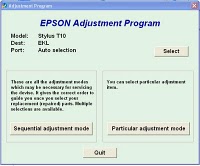
Resetter Epson Stylus T10-T11

These are step by step to reset Waste Ink Counter Pad Epson T11:
1.Download Software Resetter Printer Epson Stylus T11.
2. Ekstract resetter Epson T11.
3. Turn on Printer.
4. Do file AdjProg.exe and klik Accept.
5. Choose Particular adjustment mode.
6. Continue by choose Waste Ink pad Counter and then click OK.
7. Click Check button, to read Waste Ink Counter Pad, and wait till read process finish.
8. Click Initialization to reset waste ink counter pad to 0 and click Finish.
9. Turn off printer, wait a moment, then turn on printer.
10. Wait till printer calibration process finish, and printer be normally.
11. Continue with Test Page Printer.

 Before use Software Resetter Epson Stylus T11, Download Resetter

Cara Reset Epson L800


Cara dan Download Resetter Epson L800
Nyalakan Printer Epson L800 yg minta reset.
Pastikan driver L800 sudah terinstall sebelumnya.
Download Software Resetter Epson L800 disini

Extract Resetter L800 hasil download, kemudian jalankan dengan dobel klik file "AdjProg.exe". Kemudian Klik Accept => Particular Adjustment mode => Waste Ink Pad Counter => OK => Check (untuk mengetahui mainpad counter / platten pad counter) => Centang Main Pad Counter dan Platten Pad Counter => Initialization => Finish. Untuk lebih mudahnya Ikuti Cara Resetter Epson L800 ini dari gambar berikut :

Demikian Cara dan Download Resetter Epson L800, Semoga bermanfaat

Resetter Printer Epson L100, L200, L800


Cara Reset Ink Level Epson L100, L200, L800 tanpa SN ID Tinta :
Printer Epson Seri L100, L200, L800 adalah printer infus resmi dari vendor Epson. Jika Ink Level Epson L100, L200 atau L800 menunjukkan posisi kosong/empty, maka biasanya Anda harus memasukkan SN ID Tinta Epson yang tertera di botol Tinta Epson.

Trik Kali ini adalah tentang Cara me-Reset Ink Level Epson L100, L200, L800. Jadi setelah kita reset maka kita tidak perlu lagi memasukkan SN ID Tinta Epson ketika Ink Level L100, L200, L800 menunjukkan posisi kosong/empty.

Berikut Cara Meresetnya :

1. Download Program Reset Ink Level Epson L100, L200, L800  ===>Link
2. Extract File Reset Ink Level Epson L100, L200, L800 dengan menggunakan 7 ZIP. Jika belum punya silahkan Download  ===> Link
3. Program reset Ink Level ini namanya WIC Reset Utility. Instal program tersebut di komputer anda. Caranya : double klik WIC(x32).exe => Next 4x => Install => Finish.
4. Setelah itu Jalankan WIC Reset Utility yang telah anda install. Jangan lupa Printer anda harus dalam keadaan ON dan terkoneksi dengan komputer.
5. Perlu di ingat : Program WIC Reset Utility hanya bisa mereset Ink Level Epson L100, L200, L800 yang sudah kosong yang ditandai dengan tanda "SERU".
6. Setelah WIC Reset Utility di buka, pilih jenis printer epson anda. Kemudian Klik Reset Inks ==> Continue : klik YES ==> Klik Done.


sumber:

Cara Reset Canon MP287 error E08


Cara Reset Canon MP287 error E08
1. Hidupkan Printer Canon MP287, maka di panel LCD MP287 akan muncul error E08, dan ada keterangan " The Ink Absorber is Almost Full " dilayar monitor anda.
2. Download Resetter MP287 di LINK INI.
3. Printer Canon MP287 harus dalam keadaan SERVICE MODE. Caranya baca langkah berikutnya.
4. Matikan Canon MP287 yang error E08 dengan menekan tombol POWERnya. Jangan cabut kabel power
5. Tekan dan Tahan tombol STOP/RESET diikuti dengan menekan Tombol POWER. Jadi kedua tombol posisi tertekan.
6. Lepas tombol STOP/RESET tapi jangan lepas tombol POWER.
7. Dalam keadaan tombol POWER masih tertekan, tekan tombol STOP/RESET sebanyak 6 kali.
8. Kemudian lepaskan kedua tombol bersamaan. Maka Canon MP287 akan berada dalam kondisi Service Mode.
9. LCD Panel MP287 akan blank / gelap dan di komputer anda akan mendeteksi hardware baru. Abaikan saja ...
10.Langkah selanjutnya Exctract dan Jalankan Service Tool MP287 untuk MP287 error E08 hasil download anda tadi.
11.Di menu absorber Clear ink counter pilih Main kemudian klik SET di sebelah kanannya.
12.Di menu ink absorber counter pilih Main kemudian klik SET di sebelah kanannya.
13.Kemudian klik EEOPROM. maka printer akan cetak 1 halaman.
14.Printer Canon MP287 yang error E08 akan normal kembali.


Jika kemudian muncul error E13 pada MP287, silahkan baca postingan ini E13 pada MP258. Caranya berlaku juga untuk MP287 error E13. Klik di
http://bralinkcomputer.blogspot.com/2011/09/cara-mengatasi-error-e13-mp258.html


sumber:

Serial Number / ID Tinta Epson L100, L200

Serial Number / ID Tinta Epson L100, L200 (4 Botol Tinta)

Black ID Tinta :
9BK-VCG-9TB-V29R
Y6J-ND6-7P5-PUPM
8YF-WYY-BN3-7895
Z83-XZZ-DZ9-AP2R
4AA-YKA-JWP-YG8Q
PX3-C4Z-UB8-TT9Q
EKA-3TF-A24-GETR
J3K-958-9J4-5DLN
GDU-T62-G5N-3GMJ
7UR-BVW-47F-MBLZ
GPC-XJQ-VT9-799R
6T2-YBZ-9WX-J42A
3BV-YV9-459-S2RC
2YB-CXS-T8D-KXDG
445 - 645 - 6UD - E7VQ
X52 - 4HD - UVR - ZYRC
YVJ - FAW - J92 - QUES
VYM - 8WZ - 5F2 - RMQ3
B3M - QUH - 5ZB - YE8Z
TW7 - 6UE - BN4 - L8MB
63C - 8CD - DDQ - 55DA
A6X - 4HV - DQ9 - X3BZ
38J - 7W3 - 7WF - AL2B
H7R - HJK - FFU - P6EM
VB5 - 3TW - TVE - 9PAP

Magenta ID Tinta :
PBX-M6D-6CS-X44Q
9LN-33L-CMF-ZQR3
47S-2KX-JTW-8PDA
BMC-KU8-2LT-C3VM
LW6-5YU-QNU-RU35
LV5-BJ8-W26-GSJS
SYH-LYR-7RR-L8EF
MWA-MUJ-W6K-YJDY
HXB-ES6-5TD-UKRP
BJ2-HB4-8QP-GKPQ
4XP-YJ7-N7Z-6X63
VKT - 3N8 - K3S - EDQR
LDR - 2EA - 6KL - 4KCP
K5X - AW3 - VDU - X8GN
FEA - 8Q8 - UZM - B7U5
FXL - LFM - XAY - LUR3
9A2 - E8J - BH9 - 8D6Z
F7B - 339 -ED2 - J4UA
X4H - PNM - 2V5 - DGNZ
22L - AML - DVU - 9RK9
72W - J3K - 4BE - L7KG
EG2 - JSH - 6HY - KBX5

Yellow ID Tinta :
JR8-929-5EG-SVTJ
SEM-WBF-REX-CUHJ
5LN-834-UT6-7DUY
DRV-QET-8H5-FWTE
B7R-5E7NTJ-HRDM
RXU-7VR-XK7-P7JZ
FX2-6XP-PGL-LTFP
K33-RG2-YRN-XACJ
QGM-5Z8-6UC-UWBQ
B5W-AZ8-F82-QADY
G4A-9VQ-A8Q-2EFZ
DN4 - 5BE - S26 - NMY5
ALQ - W9G - 92W - YDMN
PPZ - FTN - 6TL - D8EZ
QDB - L3C - 5NU - TP5G
VPT - 36F - A3E - KW7E
QGD - P7Q - PLX - CNUZ
7XG - B4Q - QFZ - XCJG
HM9 - JVZ - LQ3 -H4BA
5G3 - VR3 - HPU - 6XDZ
77X - 5CP - 527 - H4JZ
ADE - BRE - Z8S - JR6J

Cyan ID Tinta :
P3L-AWY-7E4-78GM
 Z7B-XK6-G8L-3CN3
77C-ZNQ-DS7-SC5M
B5V-DDM-QTT-FDR3
PSC-A9Z-87X-6Z4R
XXX-996-B96-BBUC
DV9-E8U-JW4-K47Z
WQ3-8ZR-M6Z-Z96F
MAY-M8D-8LZ-VUXC
VKP-V8T-87L-PGWB
LHL-K58-D3H-GV25
vbm - L3q - 4wp - v2te
Y2A - VBR - QBZ - XD3Q
H2X - 4UX - 7X9 - 4KCP
B84 - RUA - MM7 - UY85
JSL - 5PU - 5HL - QQBF
CL4 - CQB - HUG - Y53P
A92 - Y6J - YTM - 55VZ
DY5 - 744 - DTS - CR4A
J44 - 5LP - 2QL - WCWP
B94 - MK2 - UXJ - 2BGE
4ND - YSC - M3G - VGNC


Serial Number / ID Tinta Epson L800 (6 Botol Tinta)
Black ink bottle ID:
QJK-8M3-8SK-WE7N
TQY-9DL-2WA-98EA
L5H-8YL-MGG-2CDJ
QTX-WHE-R6L-DTBM
TUP-AB9-KPS-MZX5
32X-FDB-UUT-26UC

Cyan ink bottle ID:
64S-GB8-D68-PEPB
A7R-VLM-LRA-X583
QWU-ZXZ-RVP-V7HZ
8LL-JEM-CD2-957F

Light Cyan ink bottle ID:
TJT-2EQ-F9H-T97C
327-6WX-BN3-CFHS
SFL-J2G-RH2-857M

Magenta ink bottle ID:
3BJ-VEF-RV7-J8AE
F68-2JE-E6T-BQ6N
RVR-9Z4-CA7-ZUDR
NQ8-TFS-Q34-J4RC

Light Magenta ink bottle ID:
XKK-3TP-UU4-XE85
Z5Z- C5Q-Q6F-APZF
9F8-QEC-RDD-85TF

Yellow ink bottle ID:
UTV-GPF-2H3-BFW5
C9K-88G-JUQ-HGYM
FB7-Q2N-APU-XQ4E
SF8-WBQ-LH7-S5TF


http://ekohasan.blogspot.com

Cara Resetter Epson TX100 dan Resetter Epson TX101

Cara Resetter Epson TX100 - TX101 secara Software
1. Langkah pertama tentunya printer harus sudah terinstall drivernya. Untuk Download drivernya klik download driver epson .
2. Download software resetter Epson
TX100 - TX101 dulu. Software bernama Resetter Epson Stylus TX100 - TX101, anda dapat download di sini Klik
3. Tanggal komputer tidak perlu dirubah seperti resetter sebelumnya.
4. Jalankan program resetter Epson TX100 - TX101 dengan double klik "Loader.exe", jangan langsung di "AdjProg.exe" karena program tidak akan berjalan kalau langsung dari "AdjProg.exe"
5. Kemudian ikuti gambar berikut ini :

6. Setelah selesai matikan printer kemudian nyalakan lagi. Printer akan nyala dengan lampu berwarna hijau penuh. Berarti printer Epson Stylus TX100 - TX101 yang blink tadi sudah siap digunakan kembali.


Cara Resetter Epson T13

Cara Reset Epson Stylus T13
1. Langkah pertama tentunya printer epson T13 harus sudah terinstall drivernya. Untuk Download drivernya di download driver epson
2. Download software resetter Epson T13 dulu. Software bernama Resetter Epson T13, anda dapat download di sini Klik
3. Tanggal komputer tidak perlu dirubah seperti resetter sebelumnya.
4. Matikan Antivirus anda, karena resetter T13 ini dideteksi sebagai virus oleh antivirus.
5. Jalankan program resetter Epson T13 dengan double klik di "AdjProg.exe".
6. Kemudian ikuti gambar berikut ini :

"Check : digunakan untuk cek counter yang maksimal 7800 point, anda dapat melihatnya di main pad counter. Kalau lebih atau mendekati 7800 point berarti printer perlu di reset"
"Initialization : digunakan untuk mereset atau mengenolkan kembali counter printer"

6. Setelah selesai matikan printer kemudian nyalakan lagi. Printer akan nyala dengan lampu berwarna hijau penuh. Berarti printer Epson Stylus T13 yang blink tadi sudah siap digunakan kembali.
Selamat mencoba

Cara Reset Canon iP1000

Printer canon iP1000 perlu direset bila terjadi :
Green orange berkedip bergantian

Berikut langkah-langkah Reset iP1000 :
1. Driver harus sudah di install. Jika belum punya drivernya klik disini.
2. Printer harus dalam keadaan service mode (temporary reset) .

Untuk mengaktifkan service mode:
* Cabut kabel power listrik
* Tekan power (di printer)
* Colokan power listrik (lampu akan berwarna hijau)
* Sambil menekan power tekan tombol resume (lampu berubah orange)
* Lepas keduanya (printer akan mati)
* Tekan tombol power lagi dan langsung lepaskan.(lampu akan berwarna hijau) (jangan mencabut power listrik)

3. Jalankan Resetter iP1000 dengan dobel klik screen.exe
Jika belum punya, download di sini.
4. Ikuti gambar berikut ini .....


5. Cabut power listrik, colokan kembali dan nyalakan (printer initial/tunggu sampai lampu tdk berkedip. Selesai.

Cara Reset Epson Stylus C90 Blink

Printer Epson C90 yang blink lampu hijau dan merah bergantian menandakan bahwa printer Epson C90 tersebut hitungannya sudah penuh. Jadi perlu di nolkan dengan cara di reset pakai software resetter C90.

Berikut urutan caranya reset epson C90 :
 
1. Langkah pertama tentunya printer harus sudah terinstall drivernya.

2. dOwnlOad sOftware resetnya dulu. Software bernama Resetter C90 anda dapat dOwnlOad di sini Klik
3. Ubah tanggal komputer menjadi 11 Juli 2007, karena program ini hanya jalan di tanggal itu.
4. Jalankan program resetnya dengan double klik "AdjProg.exe"

5. Kemudian ikuti gambar berikut ini :
 6. Matikan printer kemudian nyalakan lagi. Printer akan nyala dengan lampu berwarna hijau penuh. Berarti printer epson c90 yang blink tadi sudah siap digunakan kembali.

Jika terjadi error pada saat menjalankan program resetter, ikuti langkah berikut ini :
1. Hapus folder di “C:\Adjustments_Programs\Stylus XXX” di PC kamu.
2. Masuk ke RUN ketik regedit terus cari lokasi berikut ini : HKEY_LOCAL_MACHINE | SOFTWARE | EPSON | PTSG | Stylus CXX.
3. Hapus registry key “Stylus CXX atau Stylus RXX”
4. Kemudian restart PC kamu dan setelah itu coba jalankan kembali program resetnya jangan lupa tanggal disesuaikan dimana reset itu dapat dijalankan.

CARA RESET PRINTER EPSON STYLUS TX 121


1. Nyalakan printer setelah nyala maka lampu indikator power dan lampu indikator resume nyala berkedip (ngeblink),
2. Setelah printer menyala maka buka cover scanner dan cover cartridge, untuk memastikan cartridge berada dipinggir tekan tombol resume sekali langsung dilepas,
3. Selanjutnya tekan tombol reset pada cartridge System CISS selama 3 detik,
4. Selanjutnya matikan printer dengan cara tekan tombol power sekali langsung dilepas tunggu sampai mati,
5. Setelah mati lalu hidupkan kembali printer anda dengan menekan tombol power printer sekali langsung dilepas, maka printer akan melakukan cleaning head.
6. Reset sudah selasai. printer siap digunakan.

Download Software Reseter printer epson tx 121
4shared
link download
mediafire
link download
ziddu
link download


Download driver printer tx 121
Printer Driver Epson Stylus TX121 Drivers for Windows 7/7 x64/Vista/Vista64/XP/xp64 | Epson Web Installer Software     Download
Printer Driver Epson Stylus TX121 Drivers for Windows XP, Windows Vista, Windows 7 |Printer Driver     Download
Printer Driver Epson Stylus TX121 Drivers for Windows x64, Windows Vista x64, Windows 7 x64|Printer Driver     Download
Printer Driver Epson Stylus TX121 Drivers for Windows 7/7 x64/Vista/Vista64/XP/xp64 |Scanner Driver (Windows) Download
Printer Driver Epson Stylus TX121 Drivers for Windows 7/7 x64/Vista/Vista64/XP/xp64 |Easy Photo Print Download   


Cara Mereset printer 1880/1980


Printer canon IP1980 perlu direset bila terjadi :

1. blink 4x orange 1x green (baca disini)
2. Green orange berkedip bergantian selama 7x (Ink Absorber Full),
3. Orange 8x ink tank full

Berikut langkah-langkah Reset IP1980 :

1. Driver harus sudah di install. Jika belum punya drivernya klik disini.
2. Printer harus dalam keadaan service mode (temporary reset) .

Untuk mengaktifkan service mode:
    • Cabut kabel power listrik
    • Tekan power (di printer)
    • Colokan power listrik (lampu akan berwarna hijau)
    • Sambil menekan power tekan tombol resume (lampu berubah orange)
    • Lepas keduanya (printer akan mati)
    • Tekan tombol power lagi dan langsung lepaskan.(lampu akan berwarna hijau) (jangan mencabut power listrik)
3. Jalankan General Service Tool. Jika belum punya, download di sini.

4. Cabut power listrik, colokan kembali dan nyalakan (printer initial/tunggu sampai lampu tdk berkedip. Selesai

Cara menjalankan General Service Tool
 Exctrak file yang anda download
  1. Resolusi Windows harus 1024x768
  2. Jalankan file "GeneralTool.exe"
  3. Pilih USB Port
  4. Centang Cleaning dan Eeprom Clear
  5. Klik Main
  6. Klik Platen
  7. Selesai Quit
  8. Matikan printer dengan menekan power.
Selesai , kemudian Anda tinggal mencobanya dengan mencabut kabel power printer dan memasangnya kembali, kemudian nyalakan printer anda.....